• مكياج اسلهان دوجان
  • أخبار أورهان جينسباي
  • أطباق مصورة
  • دجاج مقلي مع الخضار
  • Arabic
    • Arabic
    • Bulgarian
    • Croatian
    • Czech
    • Danish
    • Dutch
    • Estonian
    • Finnish
    • French
    • German
    • Greek
    • Hebrew
    • Hindi
    • Hungarian
    • Indonesian
    • Italian
    • Latvian
    • Lithuanian
    • Norwegian
    • Polish
    • Portuguese
    • Romanian
    • Russian
    • Serbian
    • Slovak
    • Slovenian
    • Spanish
    • Swedish
    • Turkish
  • Twitter
  • Facebook
  • Instagram
  • كيفية تشغيل كروم من سطر الأوامر
    • أدوية الصدفية
    • زخرفة الزهور في غرفة المعيشة
    • أزياء Aslıhan Born
    • أصناف البنجر

    كيفية تشغيل كروم من سطر الأوامر

    جوجل كروم جوجل بطل   /   by admin   /   December 04, 2023

    كيف
    بواسطةبريان بيرجس

    نشرت4 ديسمبر 2023

    يعد Chrome هو المتصفح الأكثر شيوعًا، وإذا كنت تفضل القيام بالحوسبة من سطر الأوامر، فيمكنك تشغيل Chrome من سطر الأوامر.

    يستخدم معظم مالكي أجهزة الكمبيوتر Google Chrome لأنه متصفح الويب الأكثر شيوعًا لسطح المكتب. وإذا كنت تقوم بالكثير من عمليات الحوسبة من سطر الأوامر، فقد ترغب في معرفة كيفية تشغيل Chrome من سطر الأوامر.

    يعد موجه الأوامر ومربع الحوار Run وPowerShell من الأدوات القوية التي تتيح لك إجراء العديد من تغييرات النظام وتشغيل التطبيقات. ويتضمن ذلك تشغيل Chrome، وهي عملية مباشرة.

    يمكنك تشغيل Chrome مباشرة وفتحه الوضع المخفيأو فتحه على صفحة ويب معينة. لذا، في هذا الدليل، سنوضح لك مدى سهولة إطلاقه جوجل كروم باستخدام الأوامر الموجودة في أدوات Windows المساعدة المضمنة.

    هناك سيناريوهات مختلفة عندما يكون تشغيل Chrome من سطر الأوامر مفيدًا. على سبيل المثال، قد يكون لديك عدد كبير جدًا من أنظمة Windows المفتوحة التي لا تريد تصغيرها للعثور على اختصار سطح المكتب أو استخدام القائمة "ابدأ". مهما كان السبب، سنوضح لك كيفية تشغيل Chrome من سطر الأوامر على نظام التشغيل Windows.

    قم بتشغيل Chrome من موجه الأوامر أو PowerShell

    يعد تشغيل Chrome من Command Prompt أو PowerShell أمرًا سهلاً، وتعمل معظم الأوامر في أي من الأداة المساعدة.
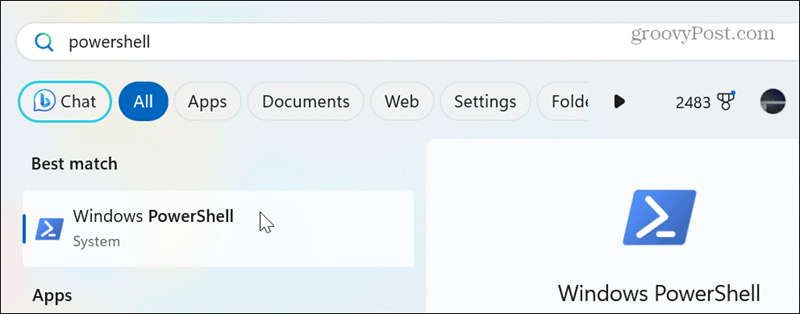
    لتشغيل Chrome من موجه الأوامر

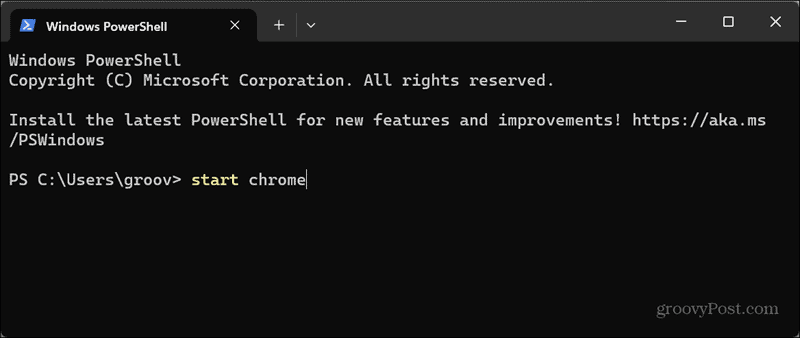
    1. اضغط على مفتاح ويندوز, اكتب PowerShell أو cmd، وافتح الأداة المساعدة (مع أو بدون امتيازات مرتفعة) - في هذا المثال، نستخدم بوويرشيل.قم بتشغيل Chrome من سطر الأوامر
    2. اكتب الأمر التالي ثم اضغط يدخل:
      start chrome
      إطلاق كروم بوويرشيل
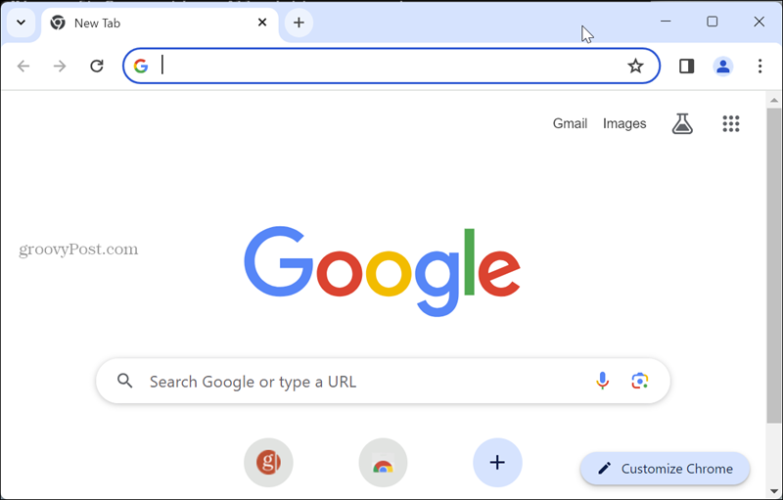
    3. بمجرد تشغيل الأمر، يفتح Chrome كما لو قمت بتشغيله من القائمة "ابدأ" أو قمت بالنقر المزدوج على أيقونة سطح المكتب.إطلاق سطح مكتب كروم

    قم بتشغيل Chrome في وضع التصفح المتخفي

    1. افتح ال موجه الأمر أو بوويرشيل.
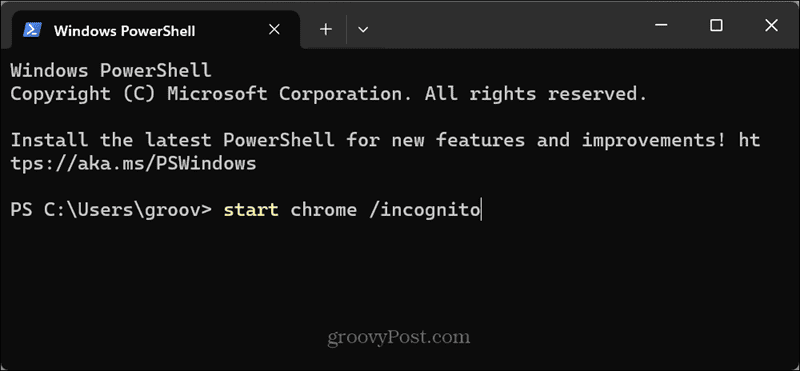
    2. اكتب الأمر التالي ثم اضغط يدخل:
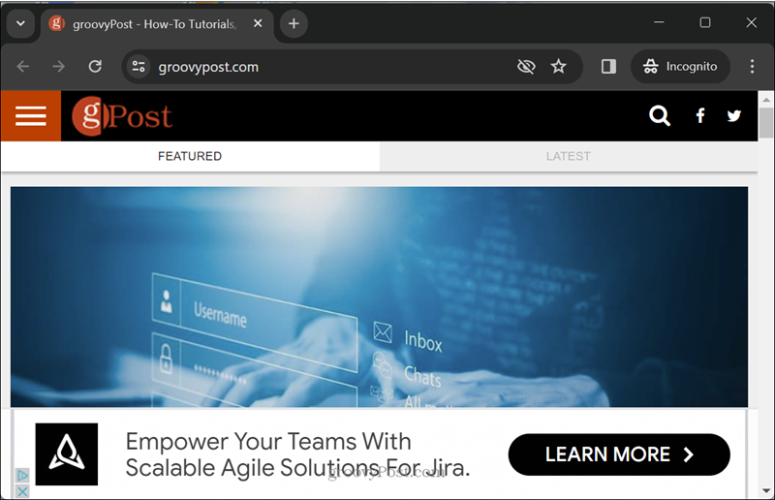
      start chrome /incognito
      قم بتشغيل Chrome من سطر الأوامر
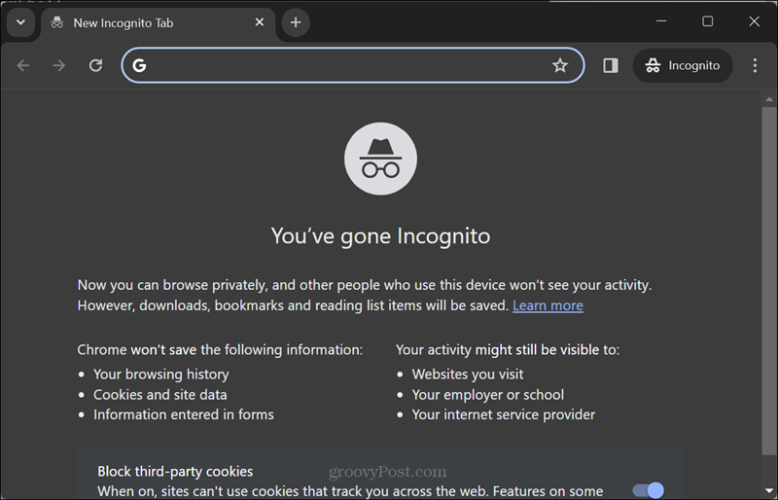
    3. سيتم تشغيل Chrome على سطح المكتب في وضع التصفح المتخفي للحصول على تجربة تصفح أكثر خصوصية.الكروم المتخفي

    افتح Chrome على موقع محدد

    يمكنك استخدام الخطوات التالية لتشغيل Chrome من Command Prompt أو PowerShell إلى موقع محدد.

    1. افتح PowerShell أو موجه الأوامر بامتيازات مرتفعة أو بدونها.
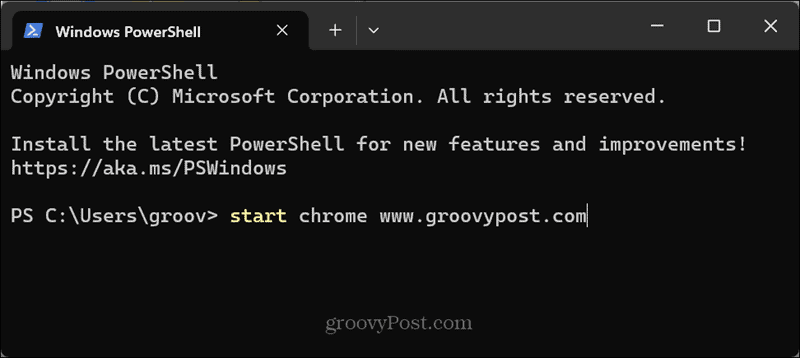
    2. اكتب ما يلي في الموجه ثم اضغط يدخل. على سبيل المثال، نفتح GroovyPost من PowerShell، ولكن يمكنك استبدال عنوان URL بأي صفحة.
      start chrome www.groovypost.com
      قم بتشغيل Chrome من سطر الأوامر
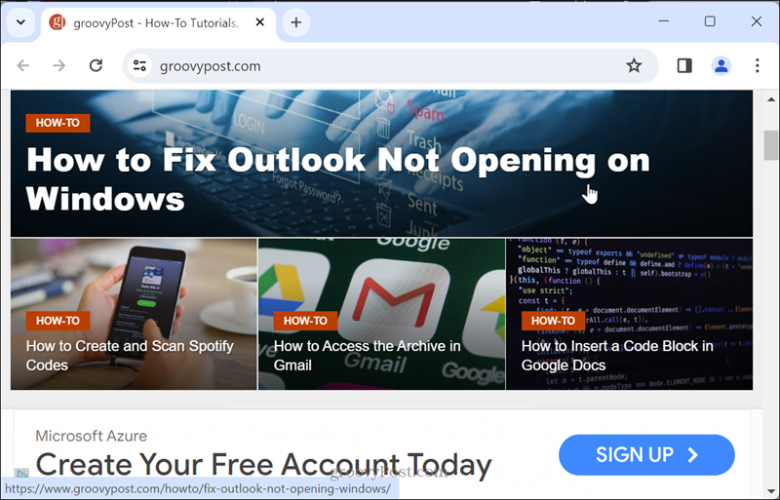
    3. سيتم تشغيل Google Chrome على سطح المكتب لديك إلى صفحة الويب المحددة في الأمر.افتح Chrome في سطر أوامر موقع محدد

    افتح Chrome على صفحة معينة في وضع التصفح المتخفي

    يمكنك أيضًا فتح Chrome على صفحة معينة من موجه الأوامر في وضع التصفح المتخفي.

    1. قم بتشغيل موجه الأوامر بامتيازات مرتفعة أو بدونها.
    2. اكتب الأمر التالي، مع استبدال عنوان URL بأي صفحة:
      start chrome /incognito www.groovypost.com
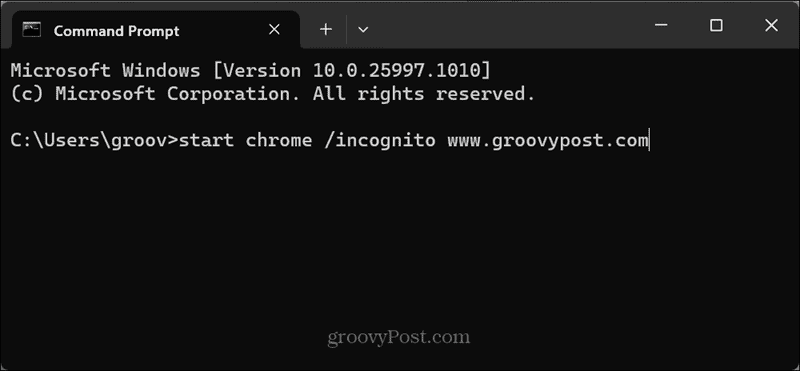
      قم بتشغيل Chrome من سطر الأوامر
    3. سيتم فتح Chrome على سطح المكتب لديك إلى الموقع الذي حددته في عنوان URL للأمر في وضع التصفح المتخفي.وضع التصفح المتخفي في موقع محدد بالكروم

    قم بتشغيل Chrome من مربع حوار التشغيل

    يمكنك أيضًا تشغيل Chrome من تشغيل الحوار إذا كنت تفضل عدم استخدام Command Prompt أو PowerShell.

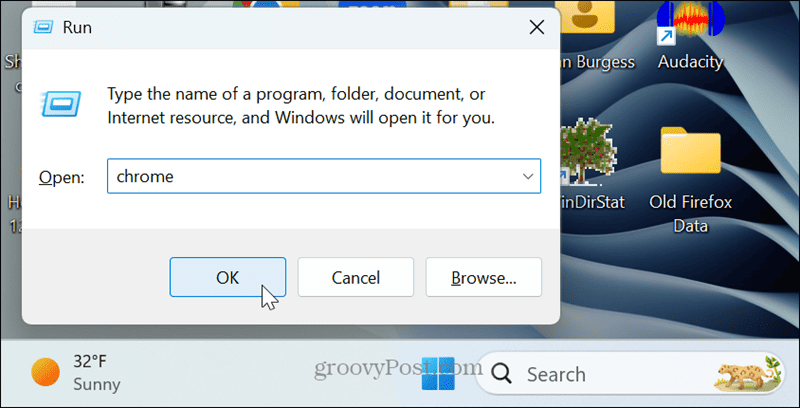
    1. اضغط على مفتاح ويندوز + ر لفتح يجري صندوق المحادثة.
    2. اكتب الأمر التالي ثم اضغط يدخل أو انقر نعم:
      chrome
      قم بتشغيل Chrome من مربع حوار التشغيل
    3. سيتم تشغيل Chrome على سطح المكتب كالمعتاد.

    افتح Chrome في وضع التصفح المتخفي من مربع حوار التشغيل

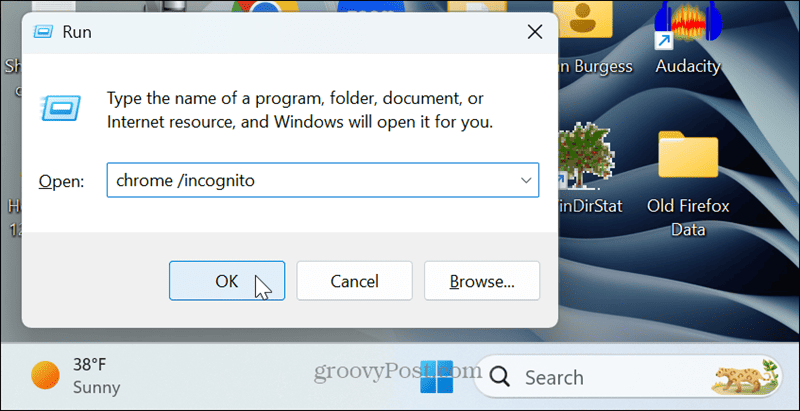
    1. اضغط على مفتاح ويندوز + ر لإطلاق يجري صندوق المحادثة.
    2. اكتب الأمر التالي ثم اضغط يدخل أو انقر نعم:
      chrome /incognito
      تشغيل وضع التصفح المتخفي في Chrome
    3. سيتم تشغيل Chrome على سطح المكتب لديك في وضع التصفح المتخفي مثل موجه الأوامر أو الأدوات المساعدة PowerShell.

    قم بتشغيل Chrome إلى موقع محدد من Run

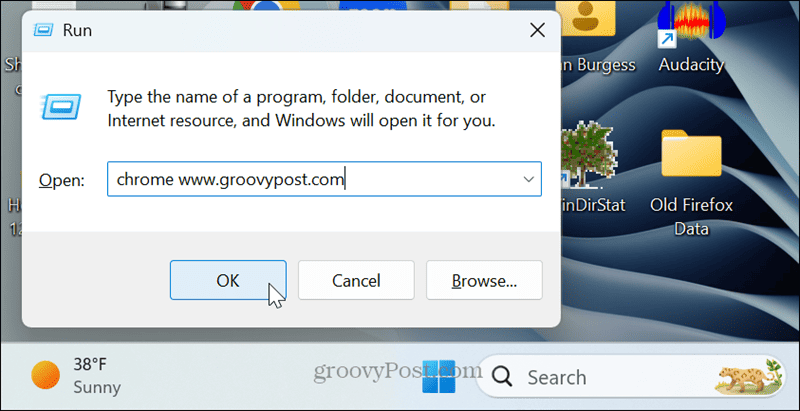
    1. اضغط على مفتاح ويندوز + ر لفتح يجري صندوق المحادثة.
    2. اكتب ما يلي ثم اضغط يدخل أو انقر نعم:
      chrome www.groovypost.com
      تشغيل مربع الحوار فتح صفحة محددة في Chrome
    3. سيتم تشغيل Chrome على سطح المكتب إلى الموقع الذي حددته.

    افتح Chrome على موقع محدد في علامة تبويب التصفح المتخفي

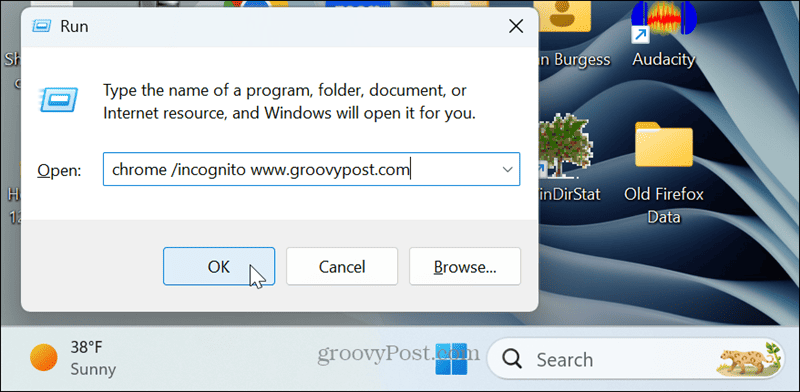
    1. اضغط على مفتاح ويندوز + ر لفتح يجري صندوق المحادثة.
    2. اكتب الأمر التالي ثم اضغط يدخل أو انقر نعم (يمكنك تغيير عنوان URL لأي صفحة):
      chrome /incognito www.groovypost.com
      قم بتشغيل Chrome من سطر الأوامر
    3. سيتم فتح Chrome على سطح المكتب لديك على الصفحة المحددة في وضع التصفح المتخفي.

    فتح كروم من سطر الأوامر

    سواء كنت تفضل استخدام PowerShell، أو موجه الأوامر، أو مربع الحوار "تشغيل"، فإن تشغيل Chrome في أوضاع مختلفة وعلى صفحات محددة يعد أمرًا مباشرًا باستخدام الأوامر المذكورة أعلاه.

    وبطبيعة الحال، يمكنك إدارة التطبيقات والإعدادات الأخرى من سطر الأوامر. ولكن نظرًا لأن Chrome هو المتصفح الأول والأوامر سريعة وسهلة، فسوف يتم تشغيله عن طريق تشغيل الأوامر الأساسية.

    هل كان المقال مساعدا؟!


    رهيبة، شاركها:

    يشاركسقسقةرديتينكدينبريد إلكتروني

    شكرًا!

    شكرا لتواصلك معنا.

    لا توجد تفاصيل كافيةمعلومات قديمةصعب الفهمآخر
    الكلمات سحابة
    • جوجل كروم
    • جوجل
    • بطل
    تصنيف
    0
    عدد المشاهدات
    0
    تعليقات
    يوصي أصدقاء
    • Twitter
    • Facebook
    • Instagram
    الاشتراك
    الاشتراك في تعليقات
    YOU MIGHT ALSO LIKE
    • الصحة أخبار الصحة الأقواس الشفافة صحة الأسنان الصحة العامة كادين
      05/04/2020
      أتساءل عن الأقواس
    • ما هي حمى النفاس؟
      العناية الشخصية النظافة الشخصية حمى تقوية ما هي حمى النفاس أسباب حمى Lohussa أعراض حمى النفاس
      14/05/2020
      ما هي حمى النفاس؟
    • خبر محزن من سنان أوزن الأب! طلب صلاة لابنته... من هو سنان اوزن؟
      مجلة أخبار المجلة كادين
      14/05/2020
      خبر محزن من سنان أوزن الأب! طلب صلاة لابنته... من هو سنان اوزن؟
    Social
    5958 Fans
    Like
    2797 Followers
    Follow
    9059 Subscribers
    Subscribers
    Categories
    مكياج اسلهان دوجان
    أخبار أورهان جينسباي
    أطباق مصورة
    دجاج مقلي مع الخضار
    أدوية الصدفية
    زخرفة الزهور في غرفة المعيشة
    أزياء Aslıhan Born
    أصناف البنجر
    أخبار تاركان
    ديكور المنزل البرتقالي
    ليلة تدريب على المرحاض
    تجارة اصلهان دوجان
    اسليهان دوجان
    كم عمر Aslızen
    أعراض الاستجماتيزم
    تركيبات الأعياد الزوجين
    تنظيف العيد
    استنساخ المشي عند الرضع
    فرو بيرشكا
    معطف أبيض
    يحتاج الطفل
    مستخدمو البنزامايسين
    زوجة Cenk Tosun
    قصور السماء
    منجم
    المنجم Merve Rençber
    أنماط هندسية بسيطة
    تدليك الطفل
    نماذج البيريه 2020
    أخبار بيركان بالي
    Popular posts
    أتساءل عن الأقواس
    الصحة أخبار الصحة الأقواس الشفافة صحة الأسنان الصحة العامة كادين
    05/04/2020
    ما هي حمى النفاس؟
    ما هي حمى النفاس؟
    العناية الشخصية النظافة الشخصية حمى تقوية ما هي حمى النفاس أسباب حمى Lohussa أعراض حمى النفاس
    14/05/2020
    خبر محزن من سنان أوزن الأب! طلب صلاة لابنته... من هو سنان اوزن؟
    خبر محزن من سنان أوزن الأب! طلب صلاة لابنته... من هو سنان اوزن؟
    مجلة أخبار المجلة كادين
    14/05/2020

    الكلمات

    • ليلة تدريب على المرحاض
    • تجارة اصلهان دوجان
    • اسليهان دوجان
    • كم عمر Aslızen
    • أعراض الاستجماتيزم
    • تركيبات الأعياد الزوجين
    • تنظيف العيد
    • استنساخ المشي عند الرضع
    • فرو بيرشكا
    • معطف أبيض
    • يحتاج الطفل
    • مستخدمو البنزامايسين
    • زوجة Cenk Tosun
    • قصور السماء
    • منجم
    • المنجم Merve Rençber
    • أنماط هندسية بسيطة
    • تدليك الطفل
    • نماذج البيريه 2020
    • أخبار بيركان بالي
    • مكياج اسلهان دوجان
    • أخبار أورهان جينسباي
    • أطباق مصورة
    • دجاج مقلي مع الخضار
    • أدوية الصدفية
    • زخرفة الزهور في غرفة المعيشة
    • أزياء Aslıhan Born
    • أصناف البنجر
    • أخبار تاركان
    • ديكور المنزل البرتقالي
    Privacy

    © Copyright 2026 by Technology & Social Media tips. All Rights Reserved.